

Sous-zone & locations
Tout savoir sur les sous zones
Sur cette page
- 1
🗺️ Menu des sous-zones
Fais
/v zoneet ça t'ouvrira un menu. Tu y trouveras toutes les zones déjà existantes mais tu pourras aussi en créer de nouvelle.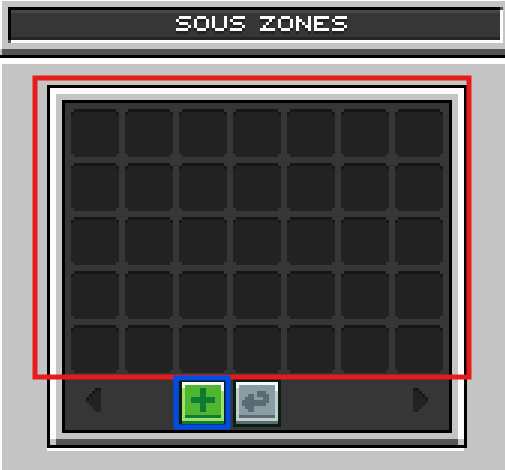
🔴 Rouge
➜ L'emplacement des sous-zones déjà existantes.🔵 Bleu
➜ Icône pour créer une nouvelle sous-zone.
- 2
🏢 Création de la sous-zone
Tu peux soit passer par le menu avec l'icône ➕ ou bien taper la commande :
/ville zone createCela te demandera de sélectionner le premier coin de la sous-zone. Tu pourras prévisualiser la sous-zone avec des particules blanches lors de la sélection.
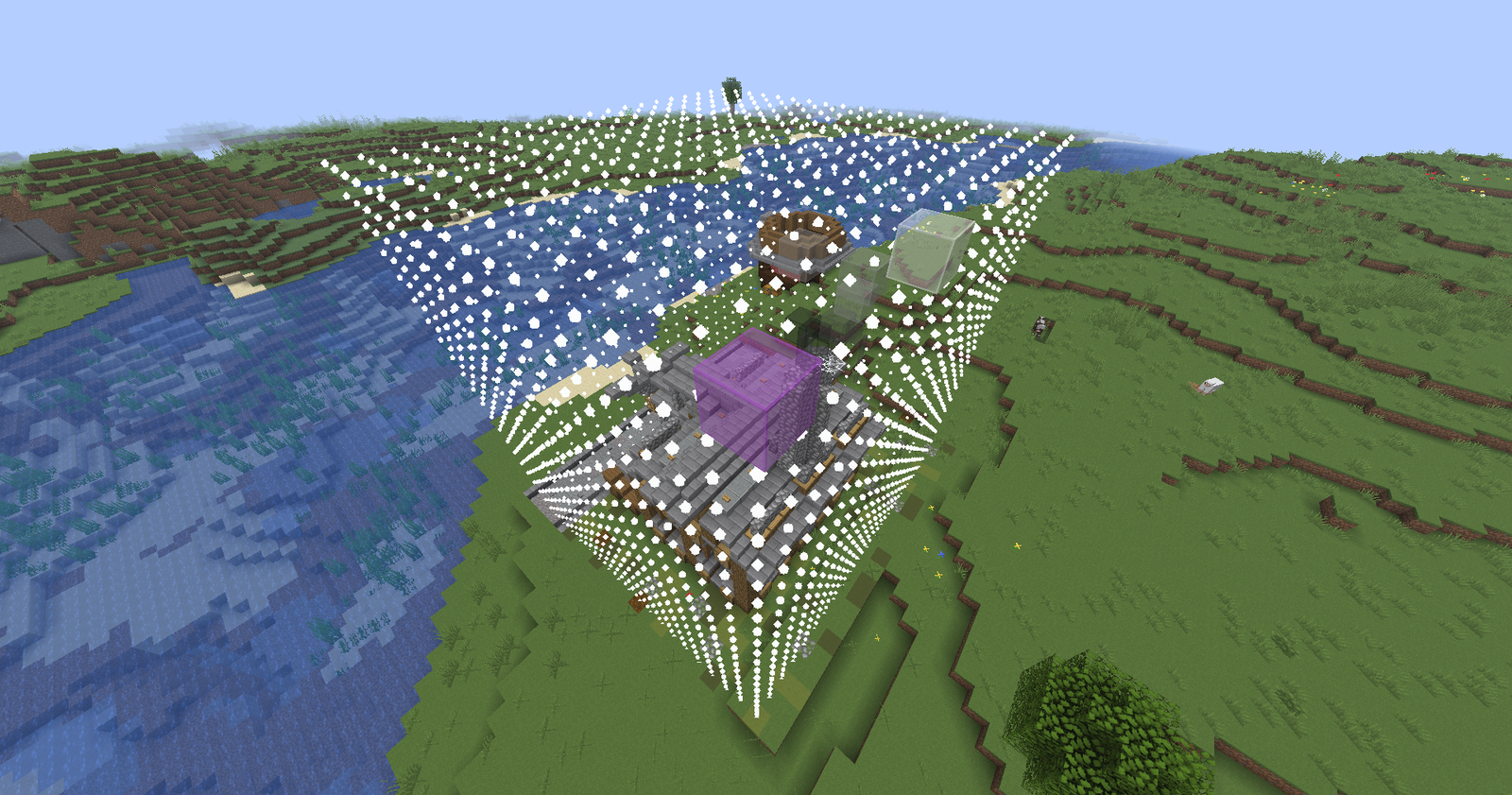
Tu sélectionneras le second coin de la sous-zone et un menu sera ouvert.
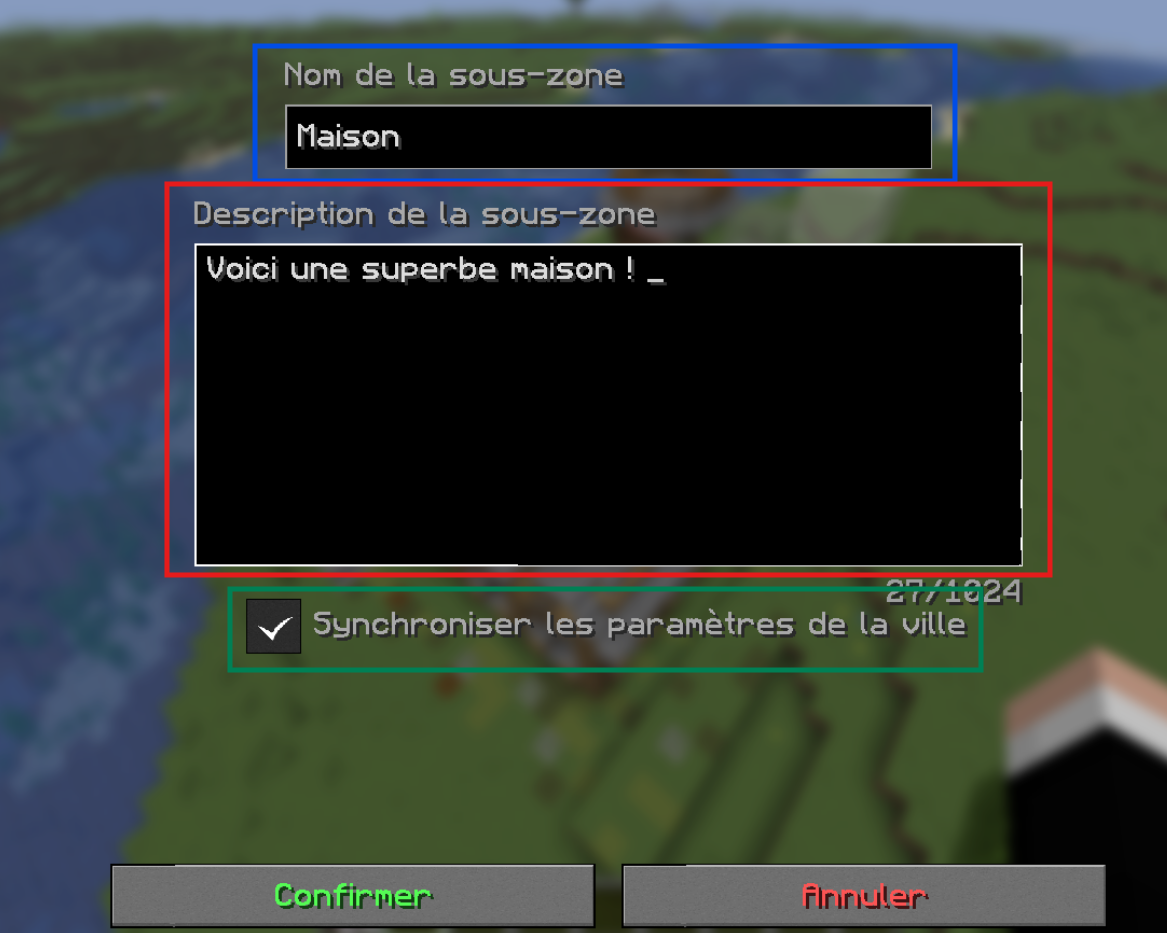
🔵 Bleu
➜ Nom de la sous-zone.🔴 Rouge
➜ Description de la sous-zone.🟢 Vert
➜ Cette fonctionnalité te permet de synchroniser les paramètres de la ville avec celle de ta sous-zone.
Après avoir fait "confirmer", ta sous-zone sera crée.

- 3
🧱 Sous-zone
Lorsque ta sous-zone est créée, et que tu iras dans le menu sous-zone et que tu glisseras ta souris sur l'icône de celle-ci, tu pourras voir les coordonnées de cette dernière.
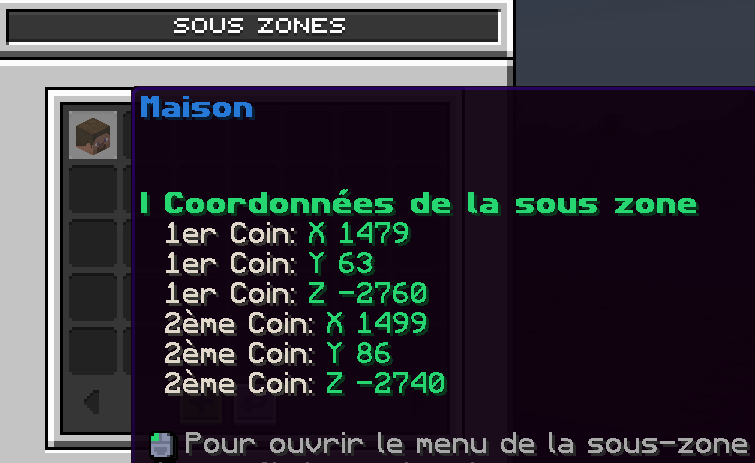
🚧 Tu peux voir les bordures de ta sous zone (en bleu) avec la commande /v view.
Attention, cela nécessite d'activer les particules dans les options.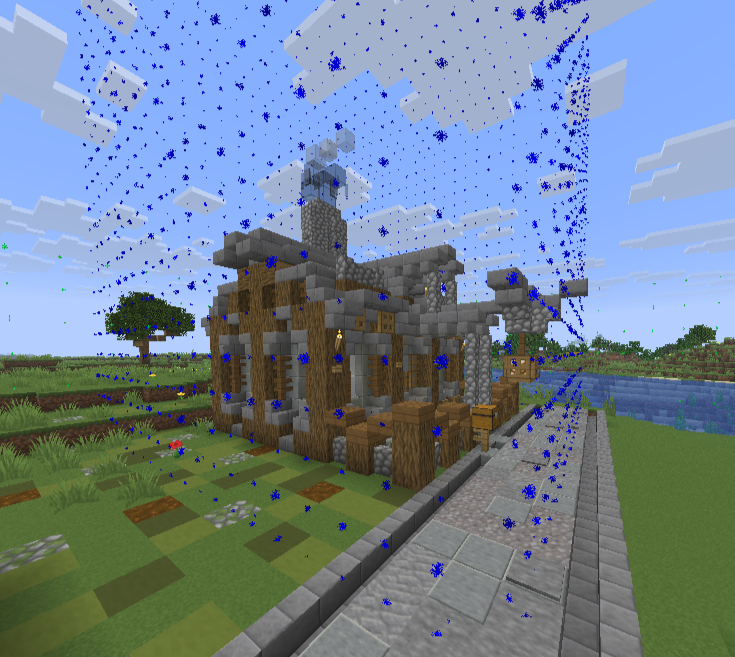
- 4
⚙️ Personnalise ta sous-zone
La commande principale pour interagir avec les paramètres de ta sous zone est la commande
/ville zonepuis tu sélectionnes la sous-zone que tu souhaites personnaliser.Dans le menu de la sous-zone, trois options principales sont présentes :
Rôles (Le livre)
Membres (La tête)
Paramètres (La redstone)
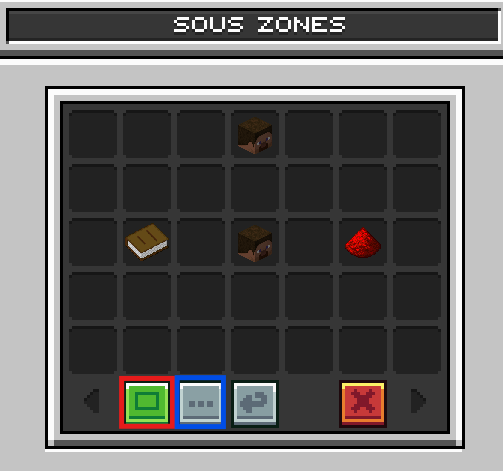
🔴 Rouge
➜ Éditer la taille de la zone.🔵 Bleu
➜ Modifier la sous-zone.
- 5
📙 Informations supplémentaires
Il n'y a pas de limite de sous-zone.
Les membres de la ville sont d'office dans la zone.
Inviter un joueur -> /ville zone invite [nom de la zone] <pseudonyme>
Exclure un joueur -> /ville zone kick [nom de la zone] <pseudonyme>
Supprimer une zone -> /ville zone disband [nom de la zone]
Locations (côté loueur)#
- 1
🔑Transforme ta sous zone en location🔑
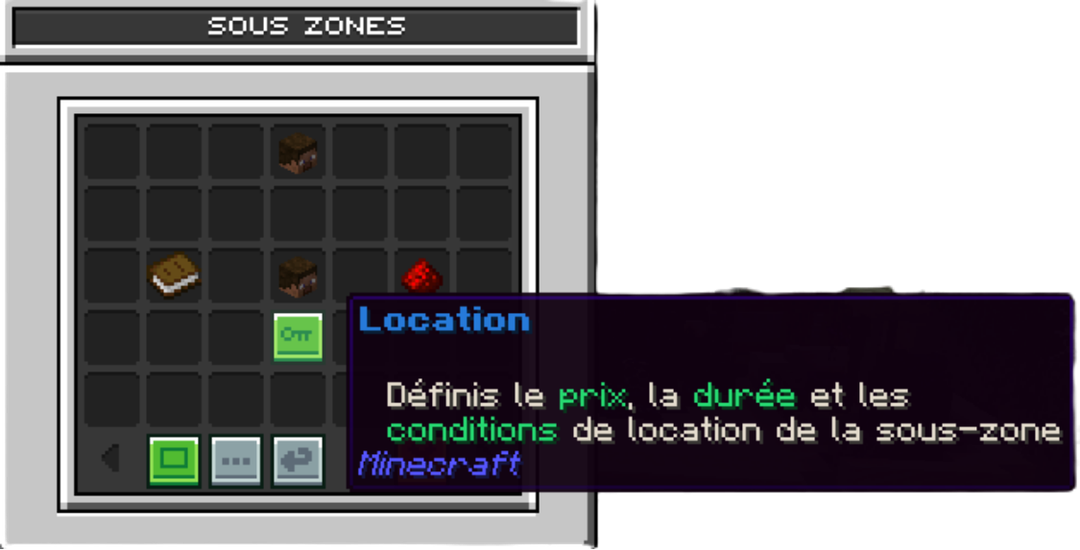
Rends toi dans le menu d'une sous zone que tu veux louer. Clique sur la clé.
- 2
💵Définis le prix, la durée et les joueurs invitables💵
Mets le prix que tu souhaites, tant qu'il est supérieur à 0.
Mets la durée d'une période.
j (jours) ; h (heures) ; m (minutes)
Indique la durée maximale d'une location
Joueurs invitables : lorsqu'un joueur loue ta sous zone, il peut inviter X personnes.
- 3
📋 Informations diverses 📋
Lorsque ta sous-zone est louée, tu ne peux modifier uniquement les permissions du rôle Locataire. Tu ne peux pas ni modifier la taille de la sous-zone, ni le prix de la location.
Cependant, tu peux mettre fin à la location de la sous zone. Rends toi dans la sous-zone qui est louée, va sur la clé et tu pourras alors rompre la location et rembourser le temps restant.
Location (côté locataire)#
- 1
🔑Loue une sous-zone🔑
Pour louer une sous-zone, il faut être à proximité de celle-ci. Rends toi dans le /v info <nom de la ville> et clique sur la location que tu souhaites avoir.
- 2
📨Invite tes amis📨
Lorsque la sous-zone te le permet, tu peux inviter des personnes dans ta location.
Tu peux bien évidemment les kick si tu le souhaites via le /v locations