

Prérequis
Avant de commencer, vous aurez besoin de :Un compte GitHub
Si vous n’en avez pas encore, créez-en un gratuitement sur github.com
Installer Nodejs
Installez l’application créez-en un gratuitement sur nodejs.org
Installer VSCode
Installez l’application créez-en un gratuitement sur code.visualstudio.com
Installer Gitkraken
Installez l’application créez-en un gratuitement sur www.gitkraken.com
Étape 1 : Installer Mint
Mint est l’outil de développement que nous utilisons pour construire et prévisualiser le wiki. Il est très facile à installer.- Ouvrez un terminal (sur Mac : Terminal, sur Windows : PowerShell ou Command Prompt)
- Tapez la commande suivante et appuyez sur Entrée :
- Si vous êtes sur Windows, vous devrez peut-être ajuster la politique d’exécution pour permettre l’installation de Mint.
Étape 2 : Installer les Extensions Mintlify pour VSCode
VSCode est un éditeur de code gratuit et très puissant.- Allez sur code.visualstudio.com
- Cliquez sur le bouton de téléchargement pour votre système
- Lancez l’installateur et suivez les étapes (options par défaut recommandées)
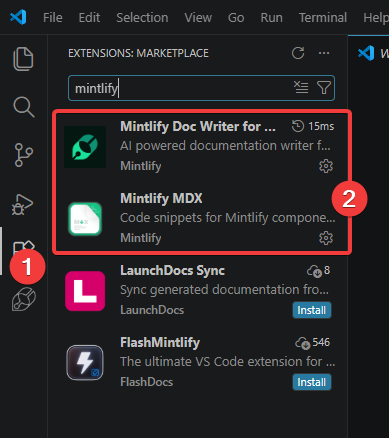
- Une fois VSCode installé, ouvrez-le et allez dans l’onglet des extensions (icône de carré avec quatre carrés à l’intérieur)
- Recherchez “Mintlify” et installez les extensions suivantes :
Étape 3 : Clone le dépôt GitHub sur VSCode
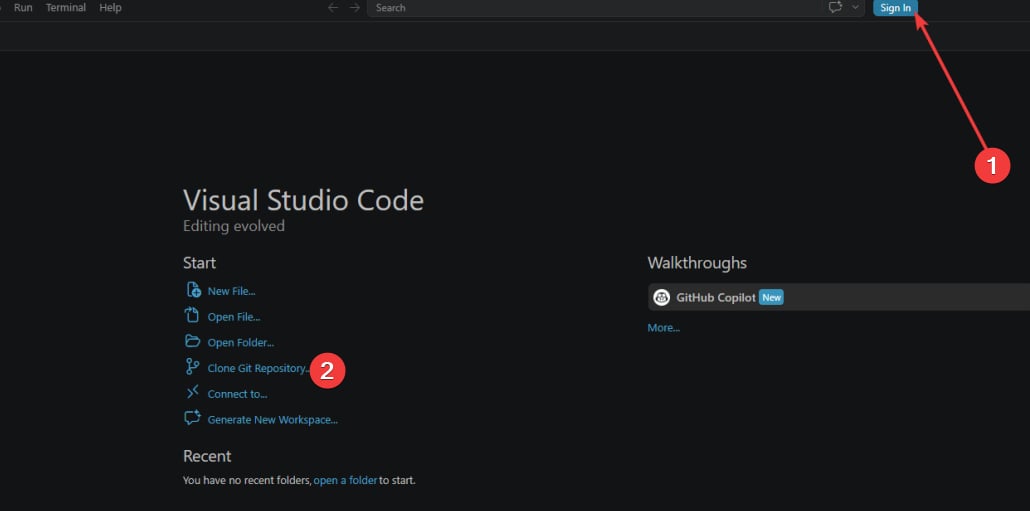
- Identifiez-vous sur VSCode avec votre compte GitHub.
- Cliquez sur “Clone Git Repository…” Une liste s’ouvre, sélectionnez “astral-realmsmc/docs” et cliquez dessus.

Étape 4 : Clone le dépôt GitHub sur Gitkraken
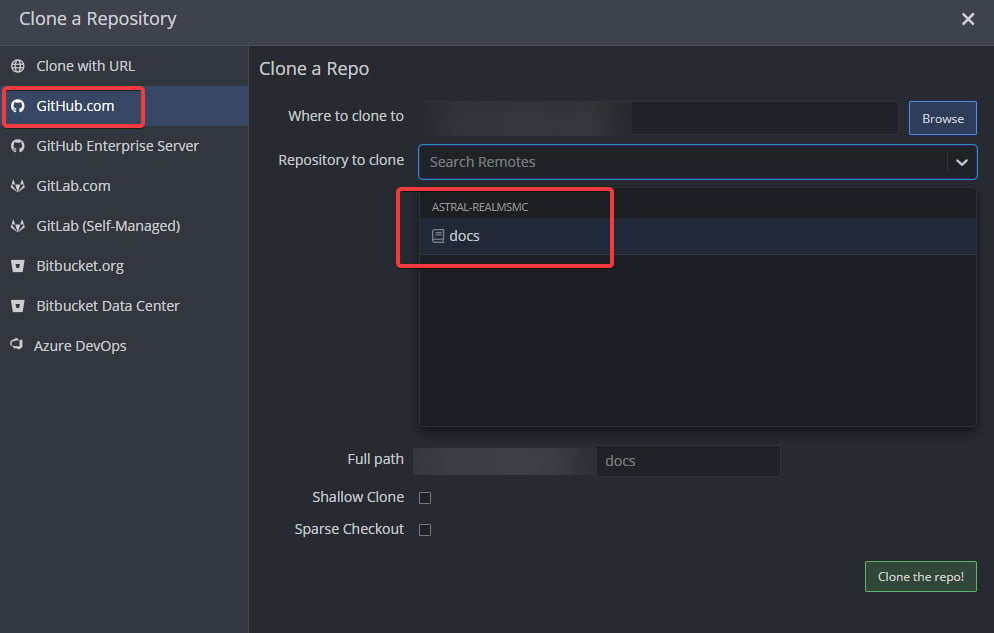
- Cliquez sur « GitHub.com ».
- Authentifiez-vous avec votre compte GitHub.
- Sélectionnez le dossier de destination du dépôt.
- Choisissez le dépôt docs de l’organisation Astral-RealmsMC.
- Cliquez sur « Clone the repo! » afin de cloner le dépôt sur votre ordinateur.
Étape 5 : Faire vos modifications
Maintenant vous pouvez modifier les fichiers !Créer un nouveau fichier
Créer un nouveau fichier
- Dans l’explorateur de fichiers (gauche), faites un clic droit
- Sélectionnez “New File”
- Donnez un nom au fichier avec l’extension
.mdx - Exemple :
ma-nouvelle-page.mdx
Modifier un fichier existant
Modifier un fichier existant
- Cliquez sur le fichier que vous voulez modifier
- Faites vos changements dans l’éditeur
- Sauvegardez avec
Cmd+S(Mac) ouCtrl+S(Windows/Linux)
Étape 6 : Prévisualiser vos changements
Avant de proposer vos changements, vous pouvez les voir en direct.- Ouvrez un terminal dans VSCode (
Ctrl+`ou Terminal → New Terminal) - Lancez le serveur de prévisualisation :
- Ouvrez votre navigateur sur
http://localhost:3000
Étape 7 : Publier ses modifaications sur le Wiki
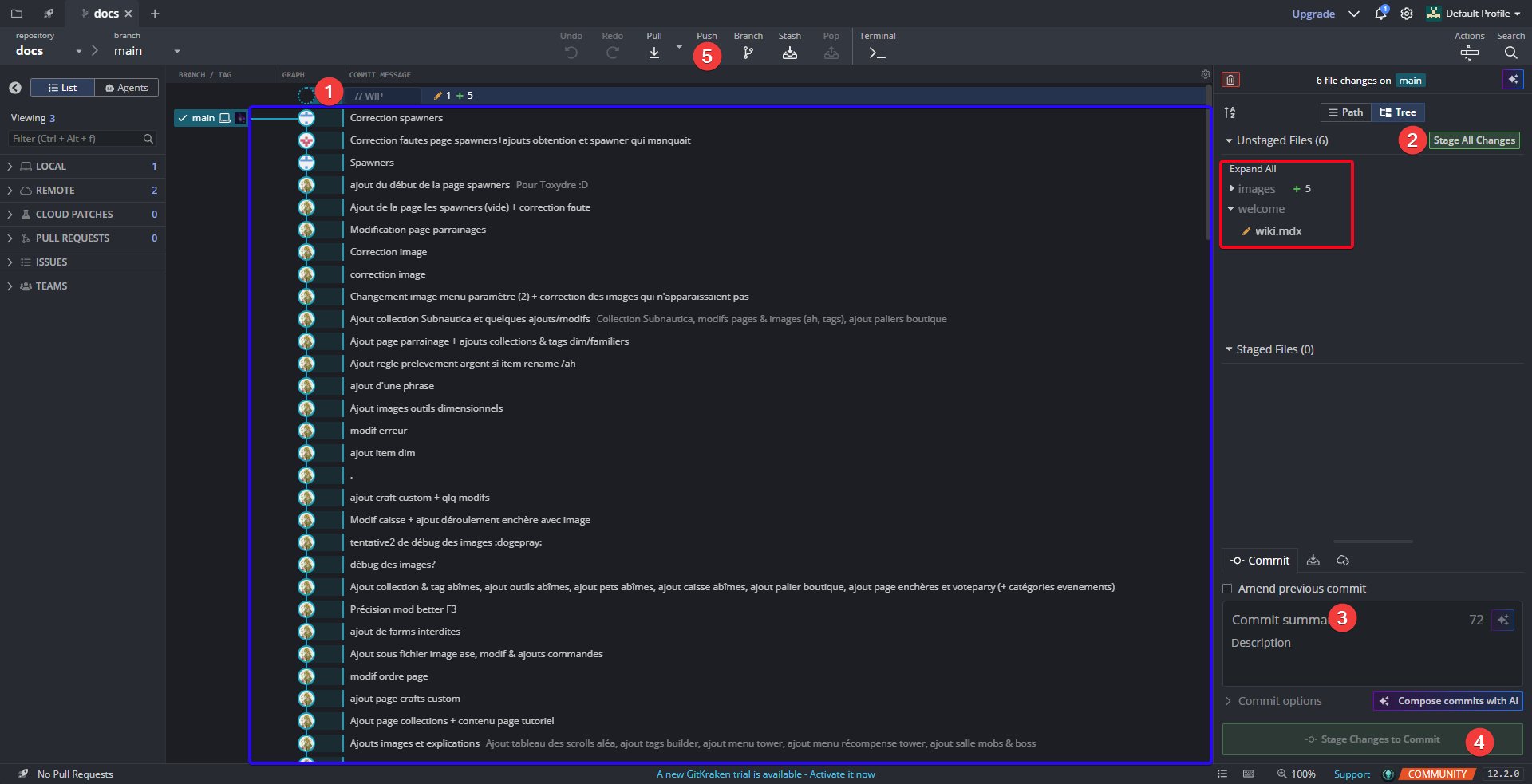
- 🟥 Rectangle rouge : fichiers modifiés (possibilité de voir les modifications en cliquant sur chaque fichier)
- 🟦 Rectangle bleu : historique des dernières modifications (possibilité de voir les changements en cliquant sur chaque commit)
- Cliquez sur le WIP
- Cliquez sur Stage All Changes
- Mettez un titre à votre push (exemple : Ajout de la page[…], corrections des fautes d’orthographe,…)
- Cliquez sur Stage Changes to Commit
- Cliquez sur Push (la version sera automatiquement mise à jour sur le wiki)
Conseils et Bonnes Pratiques
Commits fréquents
Faites des commits réguliers avec des messages clairs. C’est plus facile de corriger des erreurs.
Branche par modification
Créez une nouvelle branche pour chaque modification ou fonctionnalité.
Messages clairs
Décrivez ce que vous changez et pourquoi. Exemple: “Fix typo in rules” plutôt que “update”.
Prévisualisation
Utilisez toujours mint dev pour vérifier le rendu avant de proposer vos changements.
Problèmes fréquents
Git n'est pas reconnu
Git n'est pas reconnu
Assurez-vous que Git est bien installé et que vous avez redémarré votre terminal après l’installation.
Permission refusée
Permission refusée
Vérifiez que vous avez bien forké le dépôt et que vous êtes connecté à votre compte GitHub.
Conflits de fusion
Conflits de fusion
Si le dépôt original a changé, vous devrez peut-être mettre à jour votre fork. Demandez de l’aide sur Discord si cela arrive !
La prévisualisation ne fonctionne pas
La prévisualisation ne fonctionne pas
Assurez-vous d’être dans le bon dossier et que le port 3000 n’est pas déjà utilisé par une autre application.